
주문 처리 프로그램
여러 마켓 주문을 PC에서 한 번에 처리합니다.
주문 처리 프로그램 주요 기능
- 마켓에 주문 정보 자동 입력
- 결제 비밀번호 입력 자동 처리
- 주문 정보를 그로미 주문관리 페이지로 자동 전송
설치하지 않으면 프로그램이 "확장프로그램 연결 안 됨" 으로 표시되고 주문 처리가 되지 않습니다.
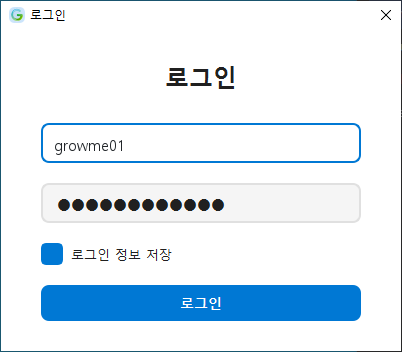
1. 프로그램 실행시 그로미 아이디와 비밀번호를 입력하고 로그인 합니다.
작업할 마켓에는 확장을 설치한 크롬으로 미리 로그인해 두세요.
프로그램 아래쪽에 "확장프로그램 연결됨" 이라고 보이면 준비된 것입니다.
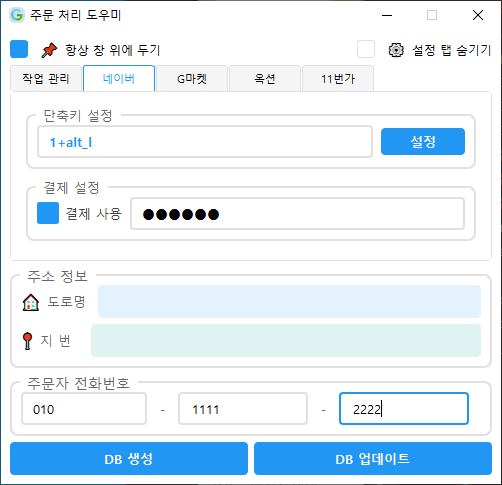
2. 프로그램이 켜지면 각 마켓의 탭을 클릭하세요.
각 마켓별로 다음 항목을 설정하세요:
- 단축키 설정
- 결제 사용 여부 선택
- 결제 비밀번호 입력
마켓별 설정이 완료되면 주문자 전화번호 입력하세요!
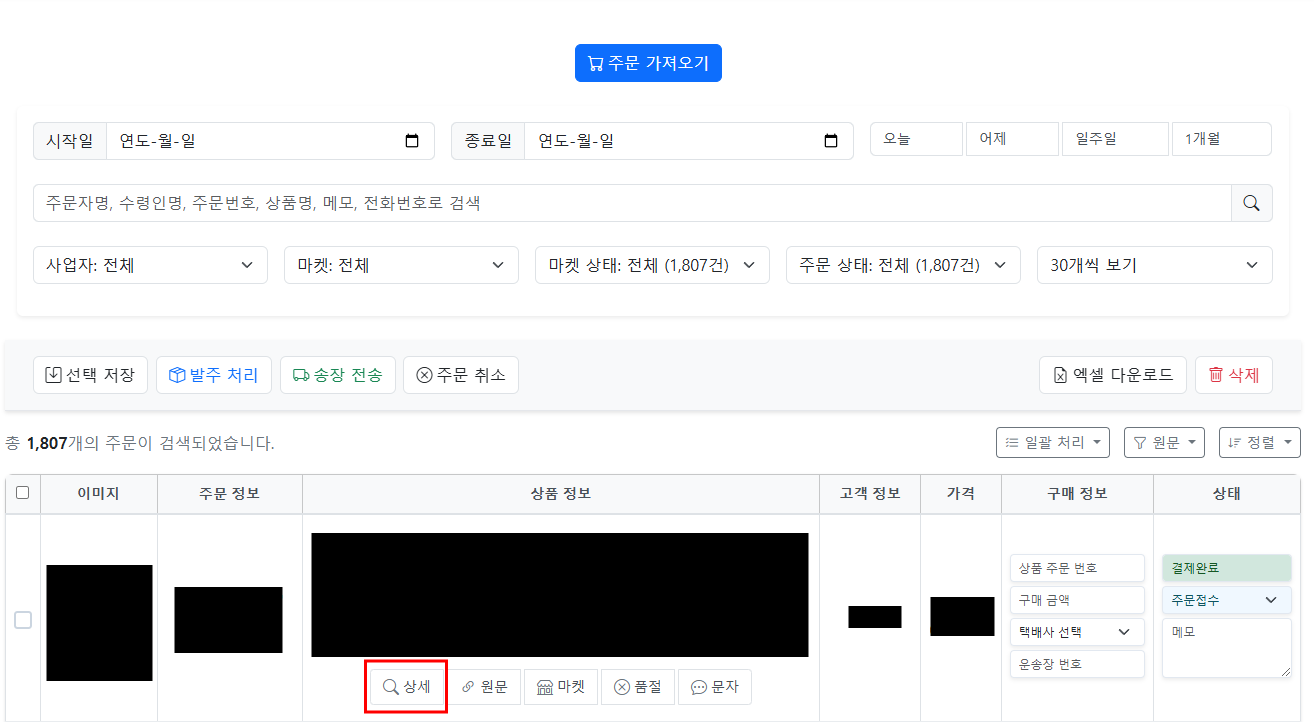
3. 주문 목록에서 처리가 필요한 주문의 "상세" 버튼을 클릭하세요.
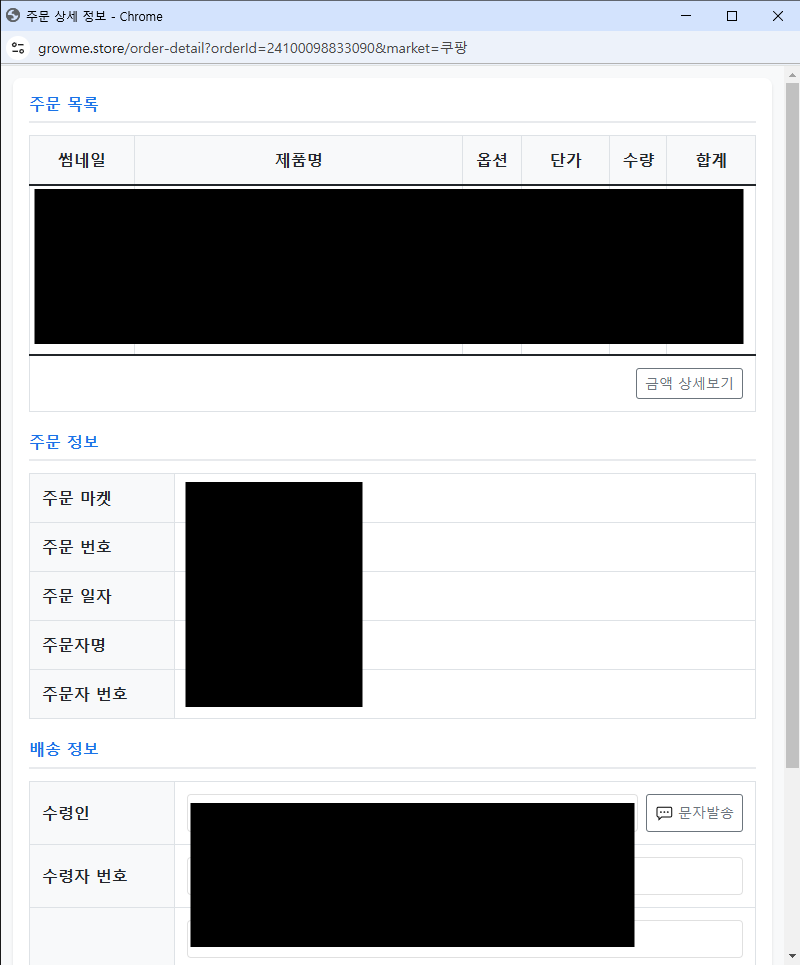
4.결제할 마켓 창에서 설정해 둔 단축키를 눌러 자동 결제 과정을 실행합니다.
사용 방법 영상
오류 시 해결 방법
Q. 프로그램을 실행해도 크롬 창이 열리지 않아요.
정상입니다. 이제 프로그램이 크롬 창을 따로 띄우지 않고, 평소 쓰시던 크롬에서 그대로 작업합니다.
크롬을 직접 켜 두시고, 작업할 마켓에 로그인해 두시면 됩니다.
Q. "확장프로그램이 연결되어 있지 않습니다" 라고 나옵니다.
크롬 확장프로그램 '그로미 연결'이 설치되어 있지 않거나 꺼져 있는 경우입니다.
크롬 확장프로그램 설치 를 보고 설치해 주세요. 이미 설치하셨다면 크롬이 켜져 있는지, chrome://extensions 에서 '그로미 연결'이 켜짐 상태인지 확인해 주세요.
Q. 단축키를 눌러도 "주문 정보창을 찾을 수 없습니다" 라고 나옵니다.
그로미 주문 상세 정보 창이 열려 있어야 합니다. 주문관리에서 처리할 주문의 '상세' 버튼을 눌러 창을 띄운 뒤 단축키를 눌러 주세요.
마켓 주문서(결제 화면)도 같은 크롬에 열려 있어야 합니다.
Q. 결제 비밀번호를 자동으로 입력하지 않아요.
결제수단 선택과 '결제하기'는 직접 눌러 주세요. 프로그램은 그 뒤에 뜨는 보안 키패드부터 이어받아 입력합니다.
키패드가 떴는데도 입력되지 않으면, 프로그램 설정에서 해당 마켓의 결제 사용이 켜져 있고 결제 비밀번호가 저장되어 있는지 확인해 주세요.
숫자를 확실하게 알아보지 못하면 프로그램은 일부러 입력하지 않고 멈춥니다. 비밀번호를 잘못 눌러 계정이 잠기는 것을 막기 위해서입니다. 이때는 직접 입력해 주세요.
화면 배율은 이제 영향을 주지 않습니다. 예전처럼 100%로 맞추실 필요가 없습니다.
찾으시는 내용이 없으면 카카오톡 채널로 문의해 주세요. 전체 목차 보기